mac系统mysql安装以及重置密码
mac下载
安装的参考链接: https://www.cnblogs.com/liyihua/p/12306159.html
mysql版本选择地址: https://downloads.mysql.com/archives/community/
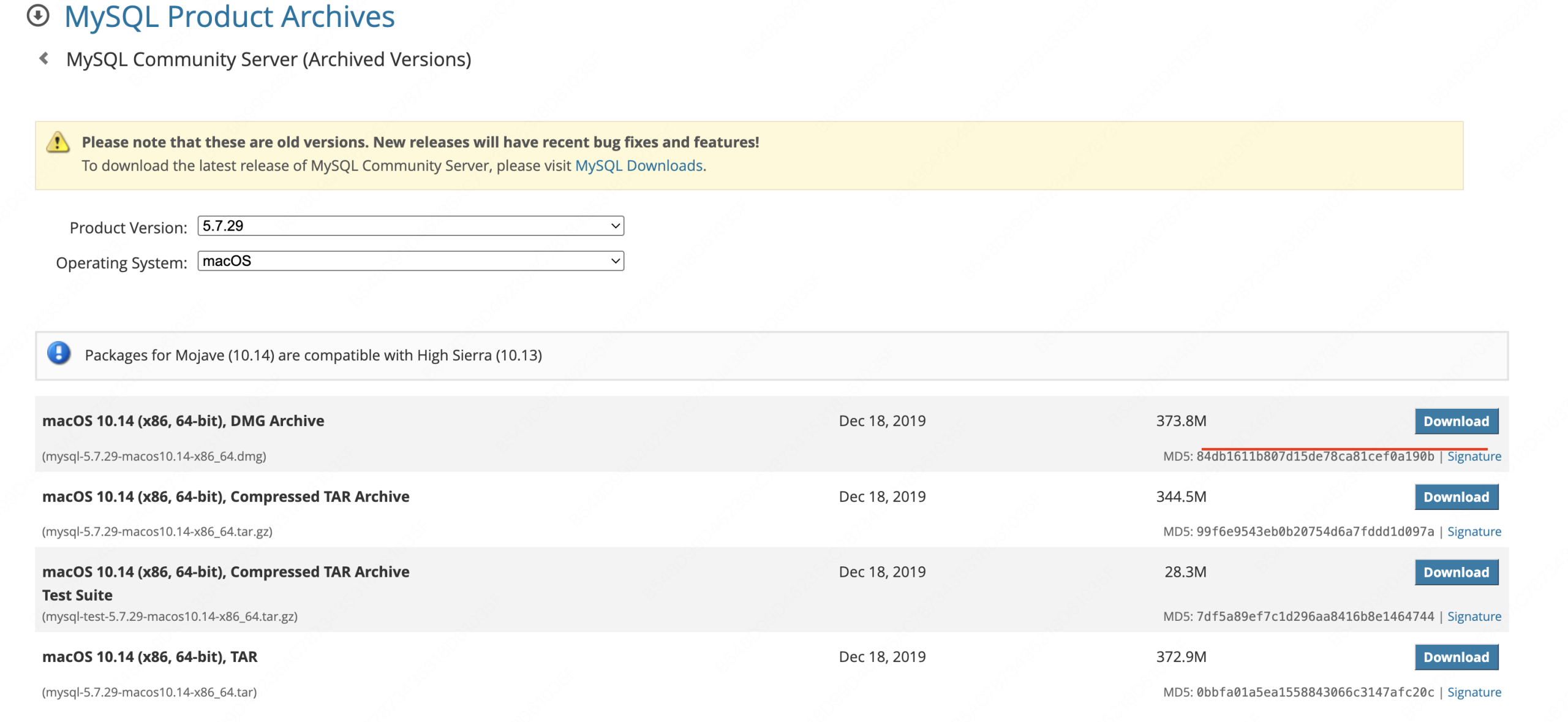
安装mysql5.7后,mac 有mysql文件和 mysql-5.7.29-macos10.14-x86_64 两个文件?
- mysql文件(符号链接)
位置:/usr/local/mysql
类型:符号链接(快捷方式)
指向:/usr/local/mysql-5.7.29-macos10.14-x86_64/
作用:提供统一的访问路径,避免版本号变化影响使用 - mysql-5.7.29-macos10.14-x86_64文件(实际安装目录)
位置:/usr/local/mysql-5.7.29-macos10.14-x86_64
类型:实际目录
内容:MySQL 5.7.29的实际安装文件
环境变量配置
echo 'export PATH=$PATH:/usr/local/mysql/bin' >> ~/.bashrc
source ~/.bashrc
# 对于zsh用户 echo 'export PATH=$PATH:/usr/local/mysql/bin' >> ~/.zshrc
source ~/.zshrc
重置密码
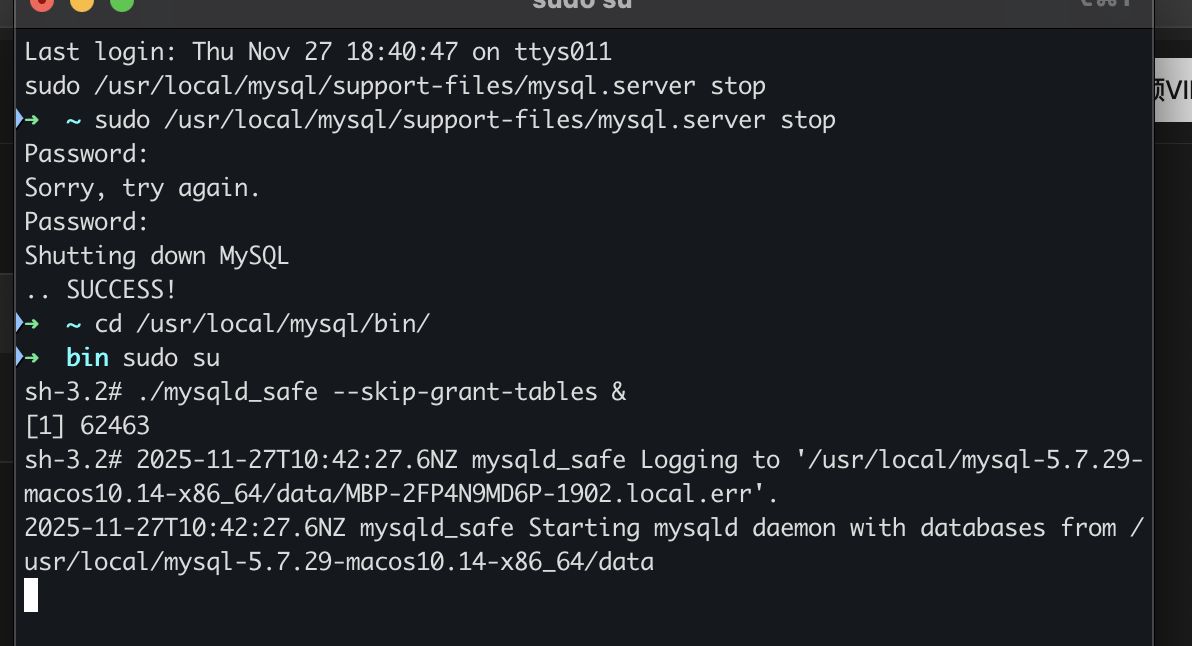
1.停止mysql运行
sudo /usr/local/mysql/support-files/mysql.server stop
第二步:跳过授权验证启动MySQL
# 进入MySQL的bin目录 cd /usr/local/mysql/bin/
# 获取管理员权限 sudo su # 跳过授权验证启动MySQL(后台运行)
./mysqld_safe --skip-grant-tables &
第三步:重置密码
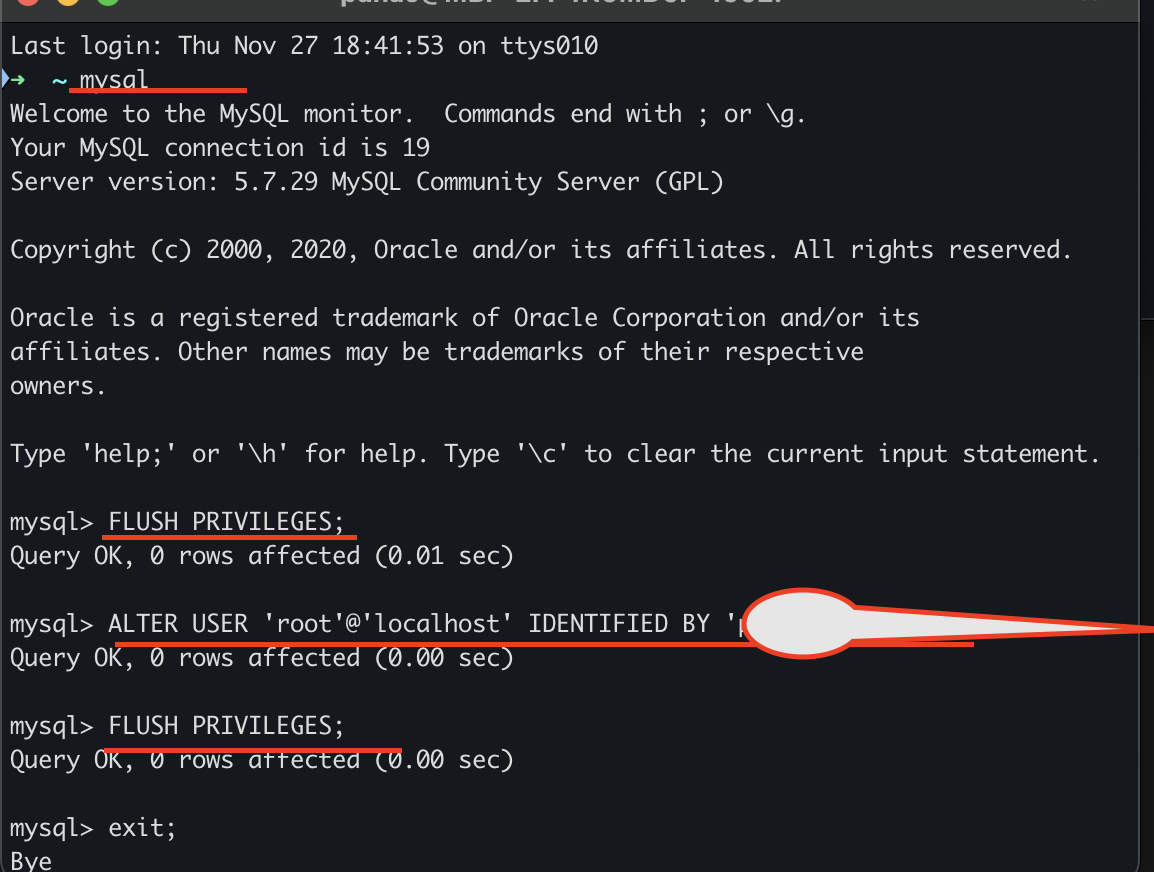
打开新窗口
# 进入MySQL命令行 ./mysql
# 刷新权限 FLUSH PRIVILEGES;
# 重置密码(根据MySQL版本选择)
# MySQL 5.7及以下版本: ALTER USER 'root'@'localhost' IDENTIFIED BY '你的新密码';
# MySQL 8.0+版本: ALTER USER 'root'@'localhost' IDENTIFIED BY '你的新密码';
# 再次刷新权限 FLUSH PRIVILEGES;
# 退出MySQL exit;
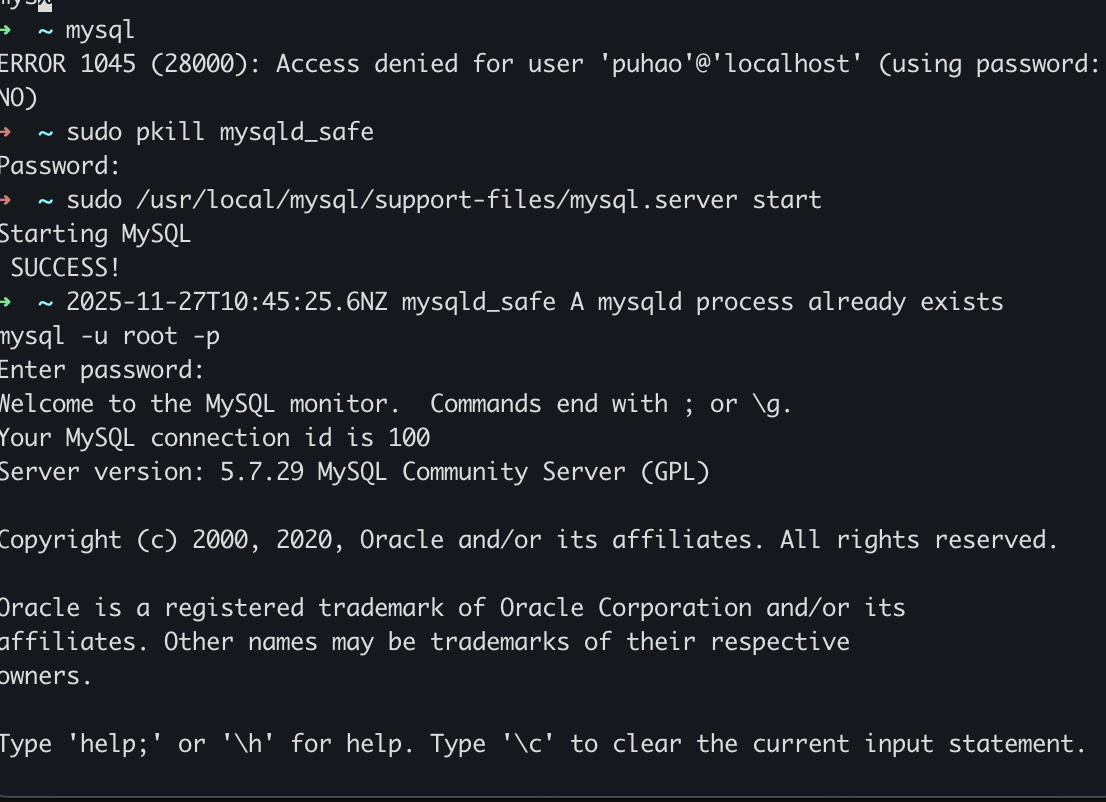
进行验证
最后如果遇到权限问题:
# 修改目录权限
sudo chown -R $(whoami) /usr/local/mysql*
sudo chmod -R 755 /usr/local/mysql*
非特殊说明,本博所有文章均为博主原创。
如若转载,请注明出处:https://www.puxiaoshuai.top/?p=183


